Betalen
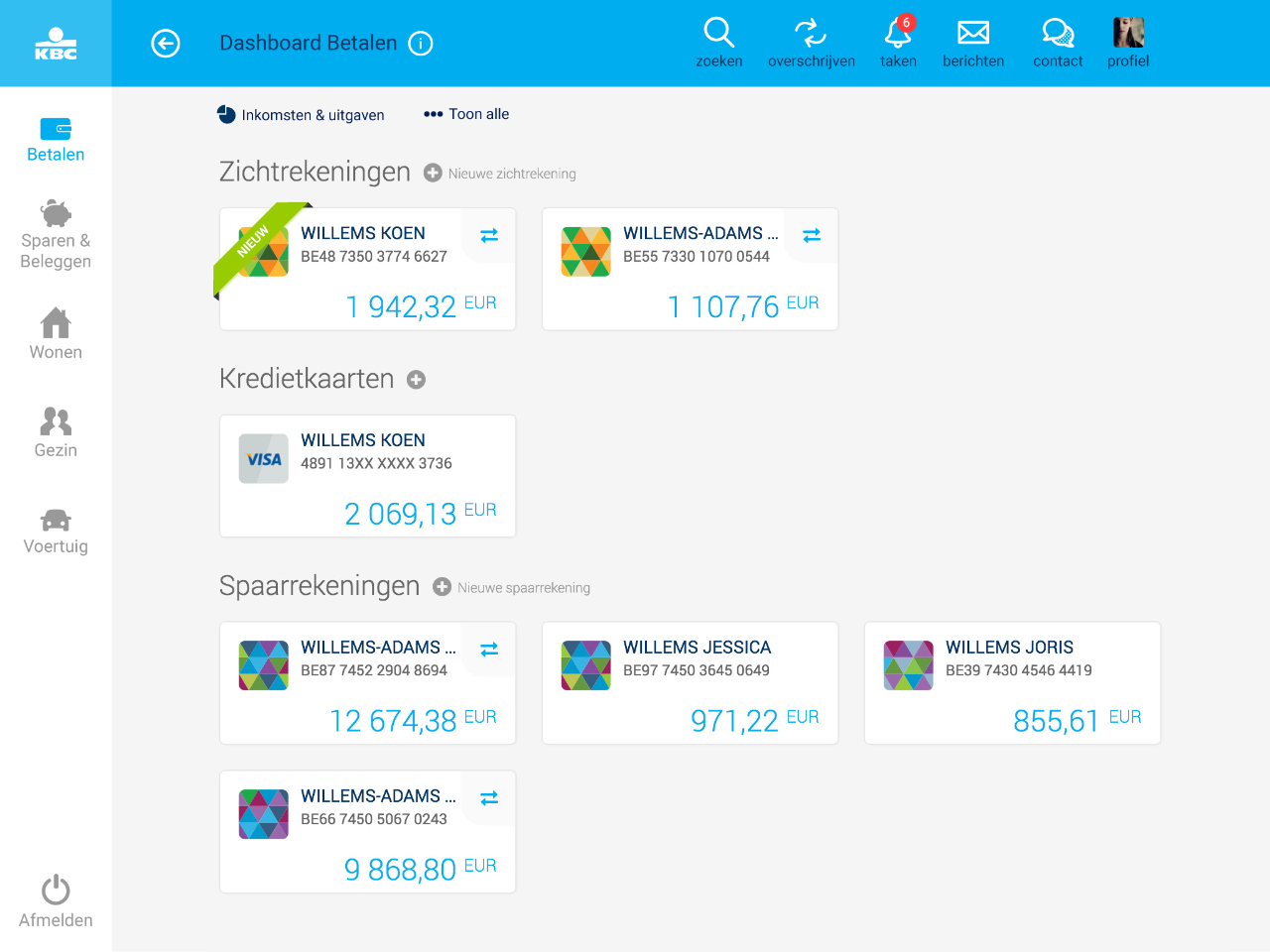
Nadat je bent aangemeld in KBC Brussels Touch kom je terecht op het scherm 'Betalen'.
In een oogopslag heb je een gestructureerd overzicht van al je rekeningen en kaarten.
Je rangschikt je rekeningen volgens je eigen voorkeur.
Je kunt ook kiezen om je overzicht van je rekeningen als een lijst te zien. Met het icoon rechts bovenaan kun je de weergave van je rekeningen aanpassen.
Meer mogelijkheden in 'Betalen'
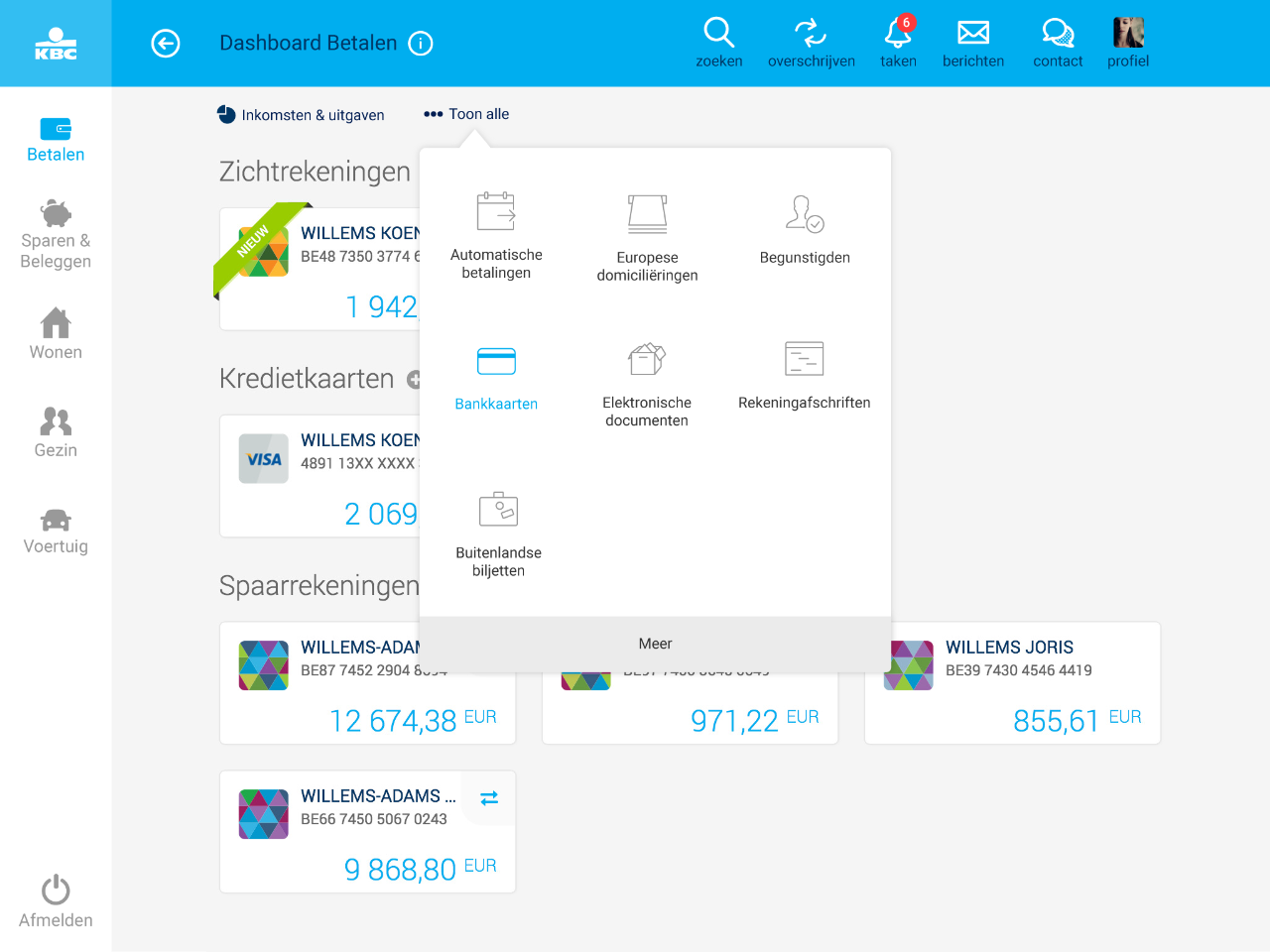
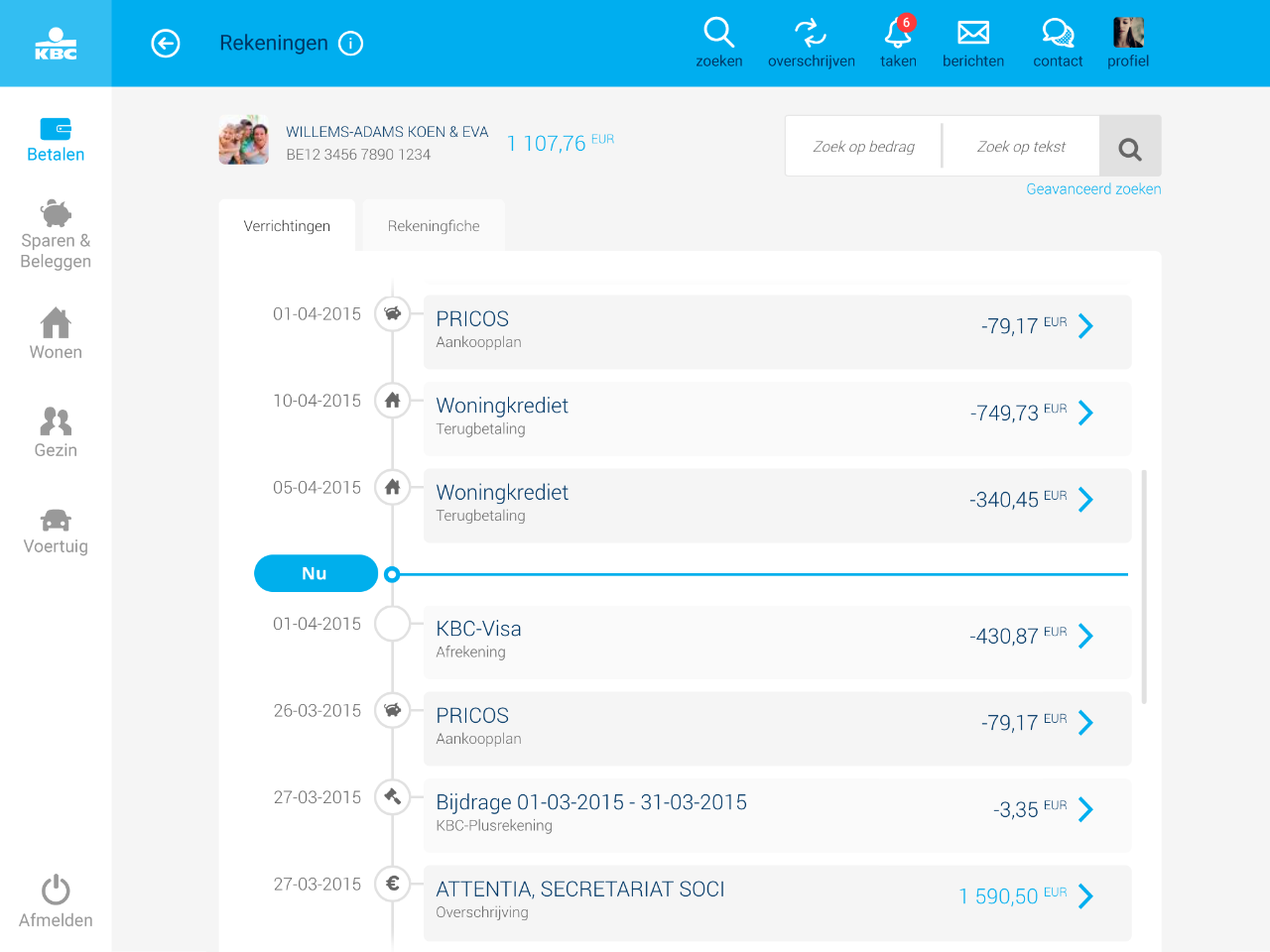
Verrichtingen opvragen
Overschrijven
Europese overschrijvingen
.png/_jcr_content/renditions/cq5dam.web.2000.9999.png.cdn.res/last-modified/1471528372508/cq5dam.web.2000.9999.png "Europese overschrijving in KBC Brussels Touch")
In de menubalk bovenaan vind je de knop 'Overschrijven'.
Klik erop om een overschrijving in te voeren.
Je kunt de overschrijving meteen ondertekenen of opslaan in de verzendmap. Zo doe je gemakkelijk meerdere overschrijvingen in één keer.
Heb je een KBC Brussels-Plusrekening, dan schrijf je nu ook realtime over naar andere banken. In enkele seconden staat het geld op de rekening van de begunstigde.
Overschrijvingen met meerdere personen tekenen
Op sommige rekeningen moeten meerdere personen samen de overschrijvingen tekenen. Dat wordt geregeld door iedereen een speciale volmacht te geven op die rekening.
Zo werkt het
- De eerste persoon maakt en tekent de overschrijving.
- Iedereen die ook moet tekenen krijgt een berichtje. Ze hebben 14 dagen om te tekenen.
Ze vinden de overschrijving bij de details van de rekening onder ‘Te tekenen betalingen’. - Iedereen tekent de overschrijving in KBC Brussels Mobile of KBC Brussels Touch.
- Zodra iedereen getekend heeft, wordt de overschrijving uitgevoerd.
Internationale overschrijvingen
.png/_jcr_content/renditions/cq5dam.web.2000.9999.png.cdn.res/last-modified/1471528375350/cq5dam.web.2000.9999.png "Internationale overschrijving in KBC Brussels Touch")
Een internationale overschrijving is een overschrijving naar een land buiten de SEPA-zone of in een andere munt dan de euro.
Klik op het tweede tabblad naast het Europese overschrijvingsformulier om het Internationale overschrijvingsformulier te openen.
Volgende gegevens heb je nodig om een internationale overschrijving te doen:
- Naam , adres , rekeningnummer van de begunstigde
- BIC / SWIFT-code of de bankcode van de begunstigde bank
- voor alle transacties naar andere dan je eigen rekening is de mededeling verplicht.
Aan een internationale overschrijving zijn kosten verbonden. Een overzicht vind je hier.
Je krijgt een indicatie van de te verwachte kostprijs alvorens de overschrijving te tekenen.
Rekeninguittreksels en rapporten opvragen
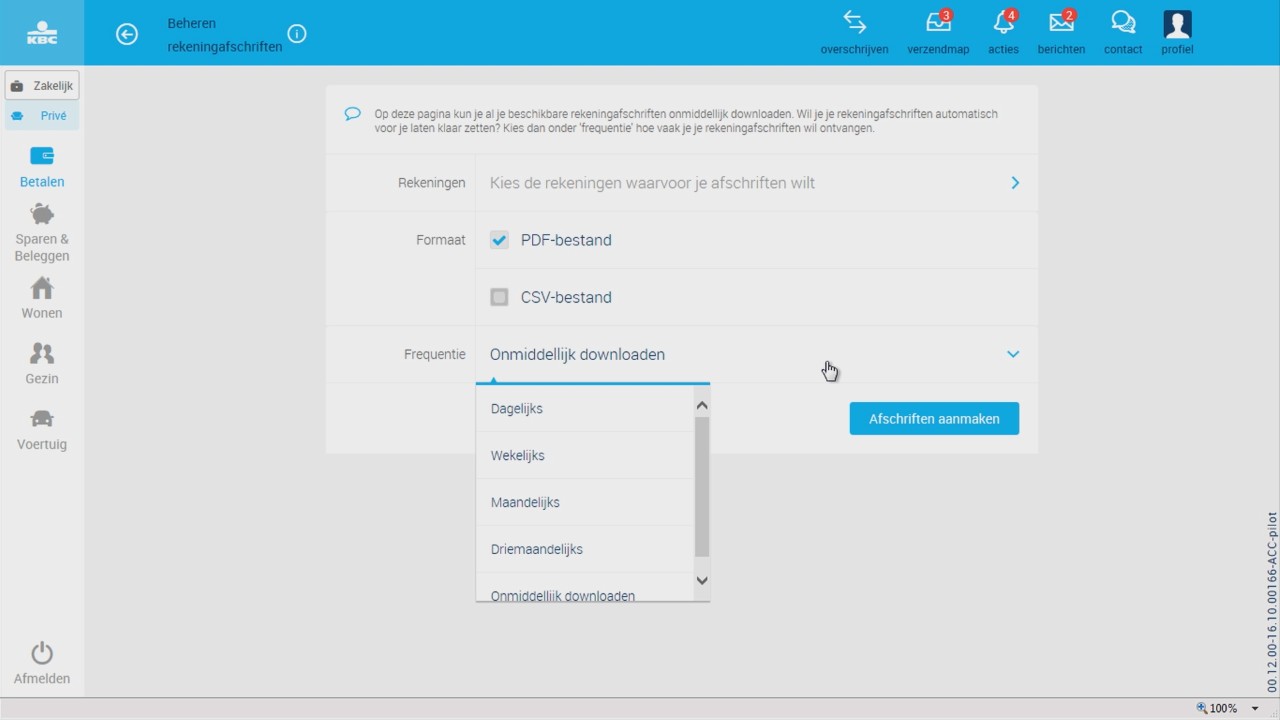
Rekeninguittreksels
Via het menu in Betalen vind je je rekeninguittreksels. Je hebt 2 manieren om je rekeninguittreksels aan te maken, je kunt kiezen voor ‘onmiddellijk downloaden’. Je bepaalt dan zelf wanneer je je uittreksels aanmaakt en ze zijn onmiddellijk voor jou beschikbaar.
Of je kunt er voor kiezen om een vaste opdracht in te stellen. Je uittreksels worden dan automatisch voor je klaargezet volgens een zelfgekozen frequentie. (wekelijks , maandelijks, driemaandelijks of jaarlijks). Je kunt kiezen voor een PDF- en/of CSV-bestand.

Rapporten
Wil je specifieke verrichtingen opzoeken en onmiddellijk afdrukken of bewaren in een apart overzicht.
Gebruik dan de zoekfunctie. Ga via ‘Zoeken en Rapporten’ in het overzicht Betalen of selecteer een van je rekeningen en gebruik de zoekfunctie rechts bovenaan om je zoekopdracht te starten.
Het resultaat van je zoekopdracht kun je openen of Downloaden in een pdf-of csv-bestand.
Wil je één specifieke verrichting downloaden zonder een zoekopdracht te moeten uitvoeren, ga dan naar je rekeninginformatie, open je verrichting en klik op bewaar als pdf-bestand.