Besoin d’aide?
Vous avez une question relative à Google Pay dans KBC Brussels Mobile? Vous trouverez certainement la réponse ici.
Que faire en cas de perte ou de vol de mon smartphone, de ma smartwatch ou de ma carte de paiement?
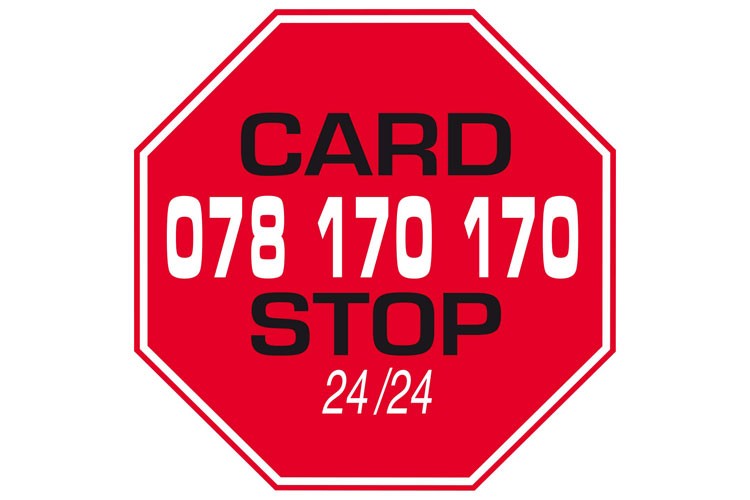
Bloquez immédiatement votre carte dans KBC Brussels Mobile.
- Allez dans "Ma KBC"
- Scrollez jusque "Moyens de paiement" et choisissez la carte que vous souhaitez bloquer.
- Scrollez jusque "Paramètres" et choisissez "Bloquer, remplacer ou supprimer".
- Sélectionnez ’Card Stop’ et suivez la procédure
Ou demandez à Kate de bloquer votre carte
Si vous n'utilisez pas encore KBC Brussels Mobile, appelez Card Stop au numéro + 32 78 170 170.
Une fois la carte bloquée, vous ne pourrez plus payer avec Google Pay. Nous vous enverrons automatiquement une nouvelle carte. Ajoutez-la dans Google Wallet pour payer avec Google Pay.
L’application Google "Localiser mon appareil" vous permet de localiser, verrouiller ou effacer les données de votre appareil perdu ou volé. Plus d'informations sur l'utilisation de ce service.
Quelles sont les données vues par Google?
Google voit un minimum de données (commerçant, localisation, montant, date et heure) pour les afficher dans Google Wallet. Si vous souhaitez avoir plus de détails, consultez sa politique de confidentialité.
Comment puis-je ajouter ma carte de paiement à Google Wallet?
L'application Google Wallet est installée par défaut sur la plupart des appareils Android. Si ce n’est pas le cas, téléchargez l’app dans le Google Play Store.
- Ouvrez Google Wallet
- Appuyez sur "Premiers pas" si vous utilisez Google Wallet pour la première fois.
Si vous utilisiez déjà Google Wallet, appuyez sur "+ Ajouter à Wallet". - Choisissez "Carte de paiement", puis "Carte de crédit ou à code".
- Choisissez "Carte de crédit ou à code" et suivez la procédure
- Choisissez "Se connecter à l'app de la banque" et suivez les instructions pour relier votre carte à Google Pay.
Vous avez plusieurs cartes de paiement dans Google Wallet? Dans ce cas, choisissez la carte de paiement avec laquelle vous souhaitez effectuer vos paiements sans contact et appuyez sur "Définir par défaut pour les paiements sans contact".
Vous n'avez pas trouvé de réponse à votre question? Appelez 02 303 31 72 et posez votre question à l'un de nos experts de KBC Brussels-Helpdesk.
Android, Google Pay et Google sont des marques déposées de Google LLC.